システム導入の本当のタイミング

企業が新しいシステムを導入するタイミングはいつでしょうか?
システム導入の機会にはいくつかあるかと思います。退社などによる人手不足、事業の拡大による業務の増加、法改正に伴う業務内容の変更などのわかりやすい機会があると思います。
しかし、本当に恐ろしいのは「目に見えないサイン」を見落とした時です。

1. 手遅れになる前に気づくべき「隠れたSOS」

一方、属人化した業務、スーパー社員の存在で廻っている業務、転記ミスなどによる小さなトラブル、情報の活用や共有、業務の標準化、新人教育、業務効率化によるシステムの導入は機会を判断しにくいものもあります。

【見逃してはいけない危険信号】
  • 業務担当者が抱え込んでいるうちは気づかず、担当者からのSOSの、業務の連携に支障がでてから気づくこともあると思います。
  • 影響が表に出始めると会社全体のボトルネックとなりかねません。
  • 緊急性が高く、急いで対処しなければなりません。

2. 「スーパー社員」という名のブラックボックス

事業の拡大による業務の増加、法改正など計画的に対処が可能なものもあれば、急な欠員などは予想が付きません。
「あの人に任せておけば大丈夫」という状態は、裏を返せば「あの人がいなくなったら業務が完全に停止する」という極めてハイリスクな状態です。

だからこそ、属人化した業務、スーパー社員の存在で廻っている業務については業務の標準化、見える化を進める必要があります。
長年そのやり方で回してきた現場からは、抵抗はあることが予想されますがブラックボックスを無くしていく方向へ準備する必要があります。
その結果として、情報の活用や共有、業務の標準化が実現して、それを利用して新人教育、業務効率化、ミスの低減につながります。

3. きっかけが無くても、今日から始める「記録」の習慣

欠員や法改正などと違ってはっきりしたきっかけがない場合には、早めに少しずつでも確実に業務整理や記録に残すことをすすめましょう。
会社には、今日発生する情報もあります。記憶、紙媒体だけに記録するのは限界があります。

顧客情報、営業情報、技術情報、障害情報を将来活用できる状態にしておくことを始めましょう。


御社の業務、特定の「誰か」に依存していませんか?

突然のSOSが出てからでは、システム化も間に合いません。
属人化した業務をひも解き、「誰でも回せる仕組み」へと整理する伴走支援を行っています。
現状の業務フローの無料診断も承っておりますので、手遅れになる前にぜひご相談ください。
システムを入れる前にやるべき「2つの整理」〜なぜ生産性は上がらないのか?〜

「高額なシステムを入れたのに、現場の手間が減っていない気がする……」
これは、多くの経営者様や現場のリーダーが直面する切実な悩みです。
結論から言えば、業務整理を伴わないシステム化では、生産性は絶対に上がりません。
今回は、システムを導入する前に立ちはだかる「データ」と「人」の壁について解説します。

1. ゴミを入れても、ゴミしか出ない「データの壁」

はじめて業務アプリを導入する場合、これまでの業務内容を整理して、新たにシステムに合ったデータを登録していく必要があります。
なぜなら、Excelやノートに「自由に記録された過去のデータ」はルールがなく、システム上で扱うと必ずエラーを起こすからです。

【よくある「使えないデータ」の典型例】
  • 人によって項目の数や、並び順が違う
  • 「数値」を入れる欄に「テキスト(円、個など)」が混ざっている
  • 絶対に後で必要になる「必須項目」が空欄になっている
  • 数値の小数桁数がバラバラ

その場限りの目視チェックであれば誤魔化せますが、データが増え、システムで効率的に管理しようとした瞬間にシステムは停止します。
システム導入の有無にかかわらず、できるだけ早いうちに「データの整理整頓(クレンジング)」を習慣づけることが不可欠です。
項目を設定し、必須項目を確定させ、例外が起きた時の避難方法(ルール)を決める。これだけで、将来システムを入れた時の「財産」に変わります。

2. 効率化を拒む「人の心理」の壁

データの整理以上に厄介なのが、業務の属人化と現場の心理です。
代々引き継がれている業務は、担当する人によってやり方が変化し、同じ業務でも複数の様式が混在する「魔改造」が行われがちです。
そして、システム化で業務が半分の時間で終わるようになった時、意外な問題が発生します。

自分で創造的に仕事を展開できない立場の人にとって、業務時間中に「空いた時間」ができることは、恐怖でしかありません。

複雑で手間のかかる処理を、自分なりのやり方で何とか回してきた担当者は、そこに「自分の存在意義」を見出している場合があります。
システムによって仕事が奪われるような精神的負担を感じ、強い抵抗感を示すことは決して珍しくありません。
システム化の担当者と実務担当者が違う場合、この「現場のリアルな感情と業務実態」を深く把握する必要があります。

3. 終わりのない「伴走」だけがシステムを定着させる

こうした壁がある以上、新しいシステムを「一度指示して終わり」で導入できることは絶対にありません。
必要なのは、強いリーダーシップと、現場との信頼関係です。

  • 慣れない作業に寄り添い、共に手を動かすこと。
  • 現場の不満から改修点を洗い出し、できる範囲でシステムをカスタマイズしていくこと。
  • これを「軌道に乗るまで何度でも繰り返す」こと。

そして最後に、「生産性が向上したのちの状態(ゴール)」を思い描いて共有しておくことが重要です。
単純な数値化が難しい業務だからこそ、システムという「箱」を入れる前の、泥臭い業務整理と伴走が成否を分けるのです。


あなたの会社の「データ」、そのままシステムに入れられますか?

システム導入で失敗しないためには、事前の「業務クレンジング」が必須です。
現場の混乱を解きほぐし、システムに乗せられる状態へと整理する伴走支援を行っています。
現状のExcelデータの無料診断も承っておりますので、お気軽にご相談ください。

「売上」を入力した瞬間、「在庫」が減る。

バラバラのExcel管理から卒業すべき、たった一つの理由

多くの個人事業主様が、最初はExcelや手書きのノートで帳簿を付け始めます。
「売上帳」「仕入帳」「在庫表」……。
それぞれが独立しているうちは良いのですが、商売が軌道に乗るにつれ、ある問題に直面します。

「売上帳には書いたけど、在庫表から引くのを忘れていた」
「仕入れたはずの商品が、棚卸し計算に含まれていない」

これらは「転記ミス」と呼ばれるヒューマンエラーです。
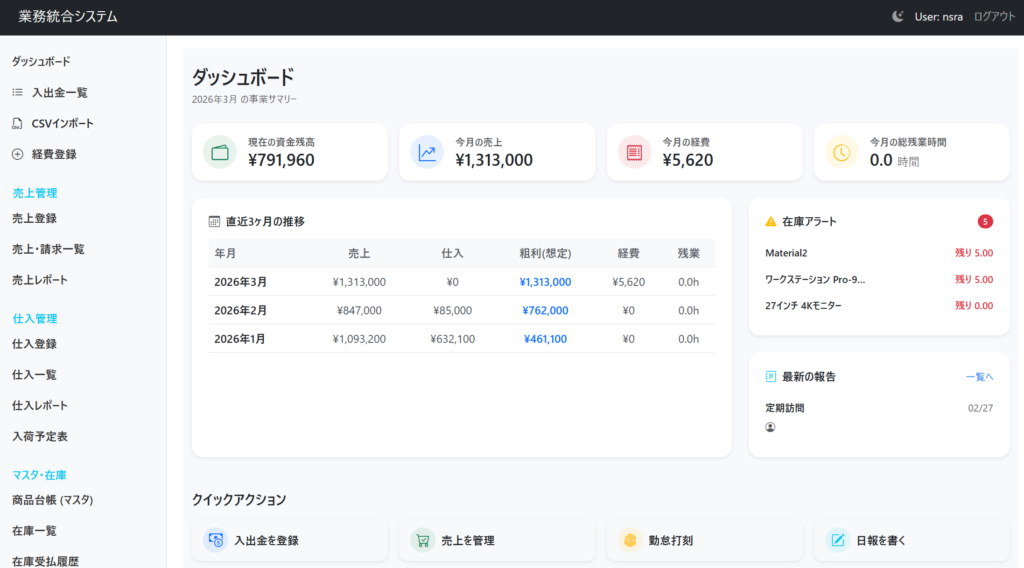
nsra-keiri のような統合システムを導入する最大のメリットは、この「データ連携(リンケージ)」にあります。
今回は、システム内部で数字がどう繋がり、あなたの業務を楽にしているのかを解説します。

本記事のポイント

  • Excel管理の限界は「繋がり」がないこと
  • システムなら「1回の入力」で3つの台帳が書き換わる
  • すべての中心にある「商品マスタ」の役割

1. Excel管理の限界は「繋がり」がないこと

Excelは素晴らしい道具ですが、それぞれのシートは基本的に「独立」しています。
売上シートに「りんごが1個売れた」と入力しても、在庫シートのりんごは勝手に減ってくれません。
自分で在庫シートを開き、数字を書き換える必要があります。

この「人間が間に入って数字を橋渡しする作業」こそが、忙しい時の入力忘れや、計算ミスの温床となります。
そして月末、合わない数字を前にして「どこで間違えたんだろう……」と途方に暮れることになるのです。

2. システムなら「1回の入力」ですべて終わる

一方、nsra-keiri のようなリレーショナル・データベース(RDB)で構築されたシステムは、すべてのデータが裏側で繋がっています。
あなたがやるべきことは、たった一つ。「事実(売上や仕入)を入力すること」だけです。

【例】商品を1個 販売登録した場合の動き
  • 売上台帳: 売上がプラスされ、請求データが作成されます。
  • 在庫台帳: 在庫数が「-1」され、適正在庫判定が行われます。
  • 利益計算: 「売値 – 仕入原価」で、その取引の粗利が確定します。

これら3つの処理が、保存ボタンを押した0.1秒後にはすべて完了しています。
「在庫を引くのを忘れた」というミスは、システムを使う限り物理的に起こり得ません。

3. すべての中心「商品マスタ」

この魔法のような連携を実現しているのが、システムの心臓部である「商品マスタ」です。

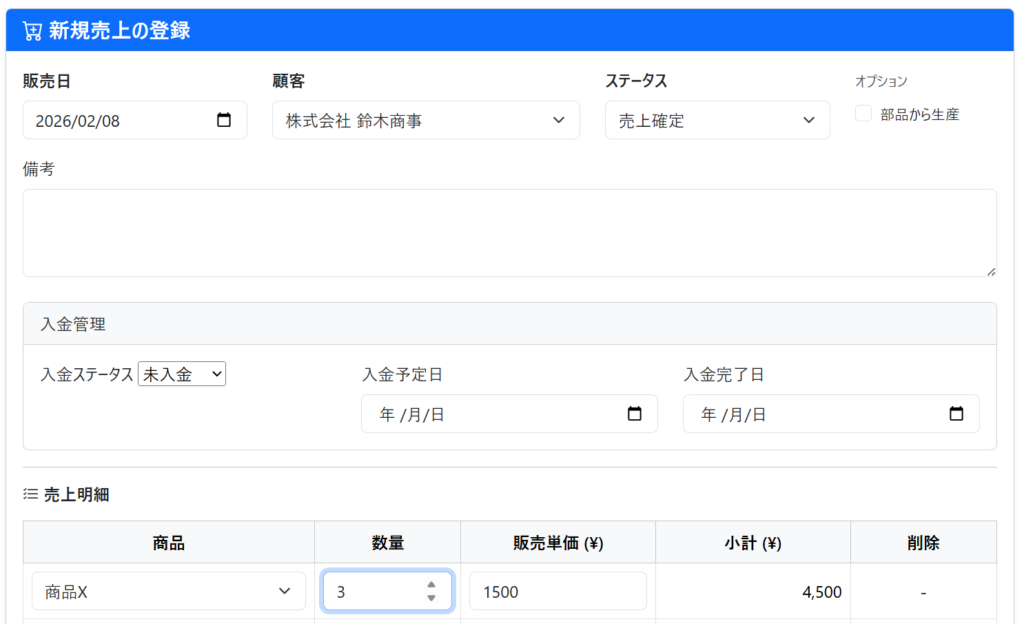
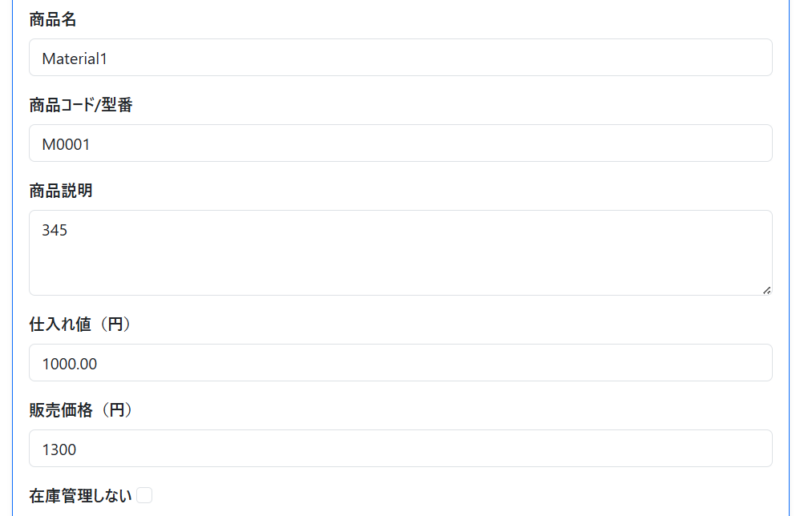
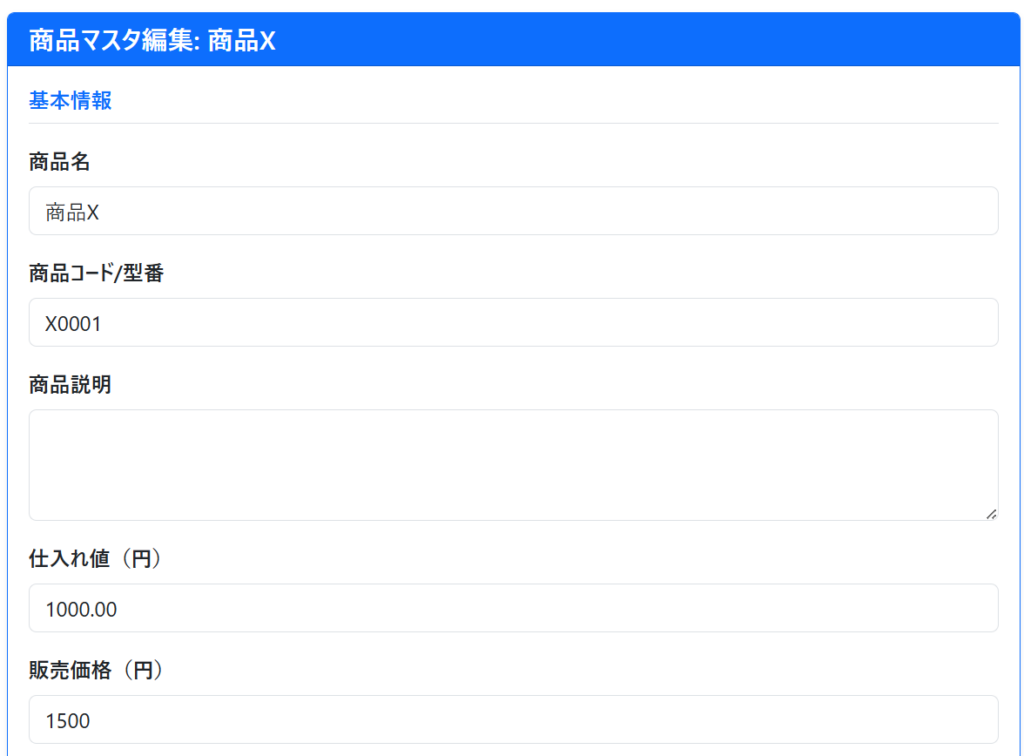
あらかじめ「商品Xは、仕入値1000円、売値1,500円」とマスタに定義しておくことで、
売上画面でも仕入画面でも、商品名を選ぶだけでシステムが「ああ、あの商品のことね」と理解し、関連するすべての数字を自動で計算します。


数字が合うのは「当たり前」

「帳簿の数字が合わない」というストレスは、経営者の時間を最も無駄にする要素の一つです。
nsra-keiri は、売上・仕入・在庫を強固に連携させることで、「いつでも、必ず、数字が合っている状態」をキープします。

電卓と消しゴムを置いて、そろそろ「数字合わせ」の作業から解放されませんか。

【操作マニュアル】在庫管理「あれ、まだあったっけ?」を無くす。

適正在庫を保つためのマスタ設定と、棚卸しの極意

「売る商品がない(欠品)」ことによる機会損失。
「売れない商品が山積み(過剰在庫)」ことによる資金の圧迫。

商売において、在庫は「現金そのもの」です。
しかし、Excelや手書きの台帳では、リアルタイムな数を把握するのは困難です。
nsra-keiri では、日々の売上・仕入入力が自動で在庫数に反映される仕組みを採用しています。

今回は、その自動化の土台となる「商品マスタ」の設定と、ズレを直す「在庫訂正」機能について解説します。

本記事の内容

  • 1. すべての基本「商品マスタ」の設定
  • 2. 「安全在庫数」で欠品アラートを出す
  • 3. 在庫一覧と、ズレを直す「在庫訂正」

1. すべての基本「商品マスタ」の設定

システムが正しく動くかどうかは、最初の設定(マスタ登録)にかかっています。
サイドメニューの「商品管理」から、商品の情報を登録しましょう。

ここでは、単に名前を入れるだけでなく、以下の「数字」を入れることが重要です。

項目名 役割・メリット
販売単価・仕入単価 ここに入力しておけば、日々の売上・仕入登録時に金額が自動セットされます。
「いくらだったっけ?」と調べる時間をゼロにします。
在庫管理をする/しない 「サービス料」や「送料」など、形の無いものには在庫がありません。
このチェックを外せば、在庫数の計算から除外されます。

セット商品・加工品の在庫管理も自動化

「詰め合わせギフト」や「部品を組み立てて売る商品」を扱う場合、在庫管理はさらに複雑になります。
セットが1つ売れたら、中身の商品もそれぞれの数だけ在庫を減らさなくてはいけません。

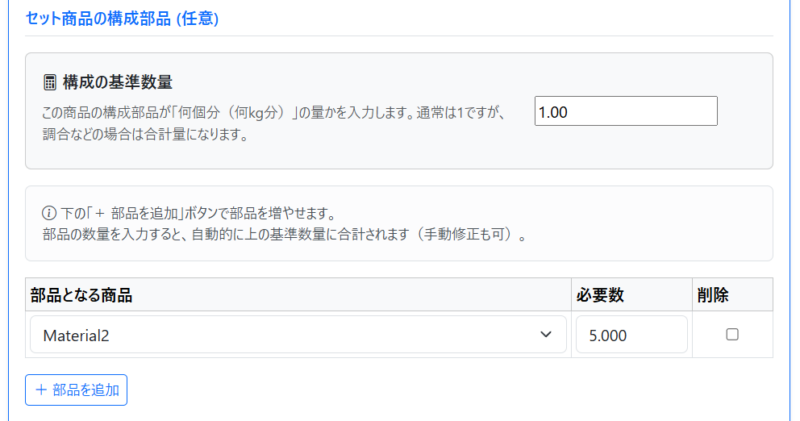
nsra-keiri の商品マスタには、「構成部品(セット内容)」を登録する機能があります。

例:お中元ビールセット(ビール10本入り)の場合
親商品
ビールセット
1個 売上
構成部品(子)
缶ビール
10本 自動出庫

このように親商品を登録する際、「この商品は、何と何でできているか」を設定しておけば、売上のたびに構成部品の在庫が自動的に引き落とされます。
手作業で1つずつ在庫を調整する必要はありません。

[ 画像:構成部品の登録エリア ]

2. 「安全在庫数」で欠品アラートを出す

商品マスタの中に、「安全在庫数」という項目があります。
これは、「最低でもこれだけは店に置いておきたい数」のことです。

例えば「安全在庫数:10個」と設定しておきます。
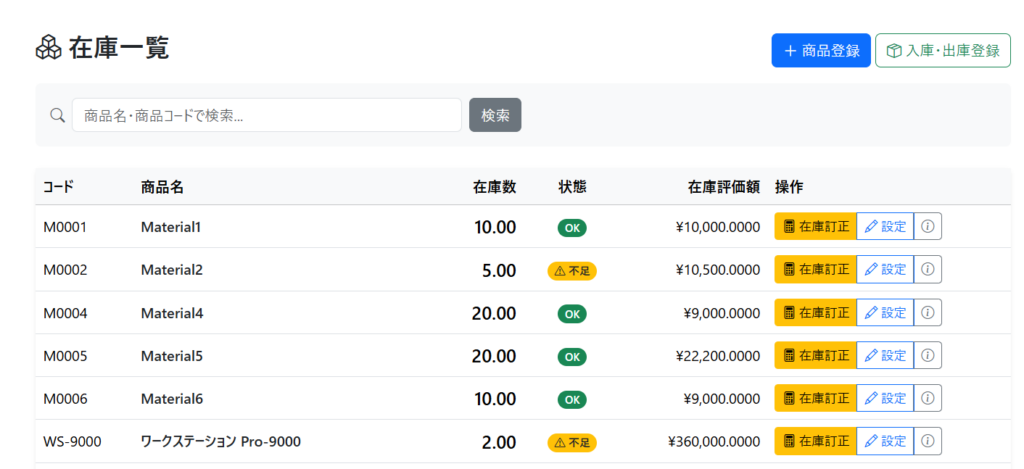
日々の売上によって実際の在庫が「9個」になった瞬間、在庫一覧画面でその商品が「赤色(または黄色)」で警告表示されるようになります。

⚠️ 欠品防止の切り札
いちいち数を数えなくても、画面を見て「色が着いている商品」だけを発注すれば良いのです。
この機能だけで、発注業務の効率は何倍にも上がります。

3. 在庫一覧と、ズレを直す「在庫訂正」

nsra-keiri では、以下の計算式が全自動で動いています。

現在の在庫 = 入荷した数 - 売れた数

基本的にはこれで合っているはずですが、現実には「破損」「入力ミス」「万引き」などで、システム上の数字と、棚にある実数が合わなくなることがあります。

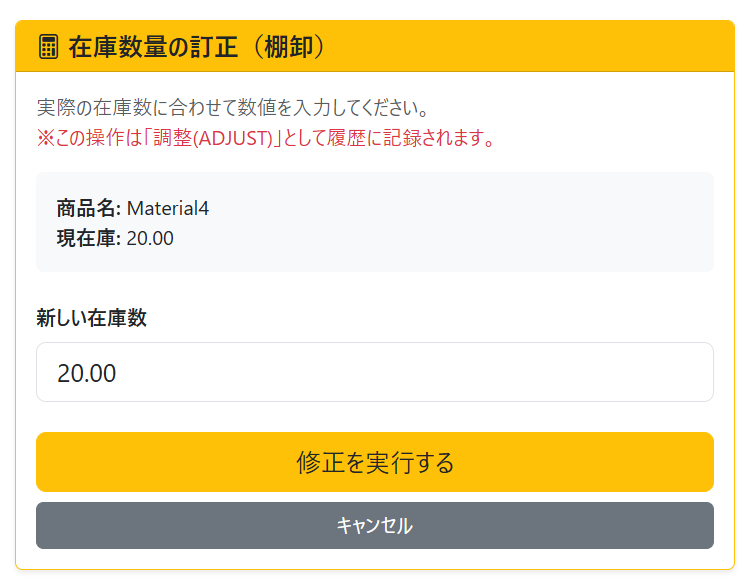
そんな時は、「在庫訂正(棚卸し)」機能を使います。

  1. 在庫一覧から、数が合わない商品の「訂正」ボタンを押します。
  2. 「実在庫数(実際に数えた数)」を入力します。
  3. 保存すると、システムが自動的にズレを修正(調整出庫・調整入庫)します。

修正履歴もしっかり残るため、「いつ誰が直したか」も後から追跡可能です。


在庫は「生き物」です

在庫は日々変動し、放っておけばすぐに実態と乖離してしまいます。
しかし、nsra-keiri なら、売上と仕入を入力するだけで、ほぼ自動で在庫管理が完了します。

「月末の棚卸しで徹夜する」
そんな古い習慣から、そろそろ卒業しませんか。

【操作マニュアル】仕入を管理する「発注したアレ、いつ届く?」を一覧で管理。

仕入登録から入荷処理までの確実な業務フロー

商売において「売ること」と同じくらい重要なのが、「仕入れること(発注業務)」です。

「先週頼んだ部品、今日届くはずだけど……」
「発注した数量と、届いた数量が合っているかな?」

これらを記憶や手書きメモで管理していると、欠品や過剰在庫の原因になります。
nsra-keiri では、発注(仕入登録)から、実際にモノが届いた時の処理(入荷)までを、一連の流れとしてシステム化しています。
今回はその操作手順を解説します。

本記事の内容

  • ステップ1:仕入登録(発注データの作成)
  • ステップ2:仕入一覧でステータス確認
  • ステップ3:入荷予定表で「入荷処理」を行う

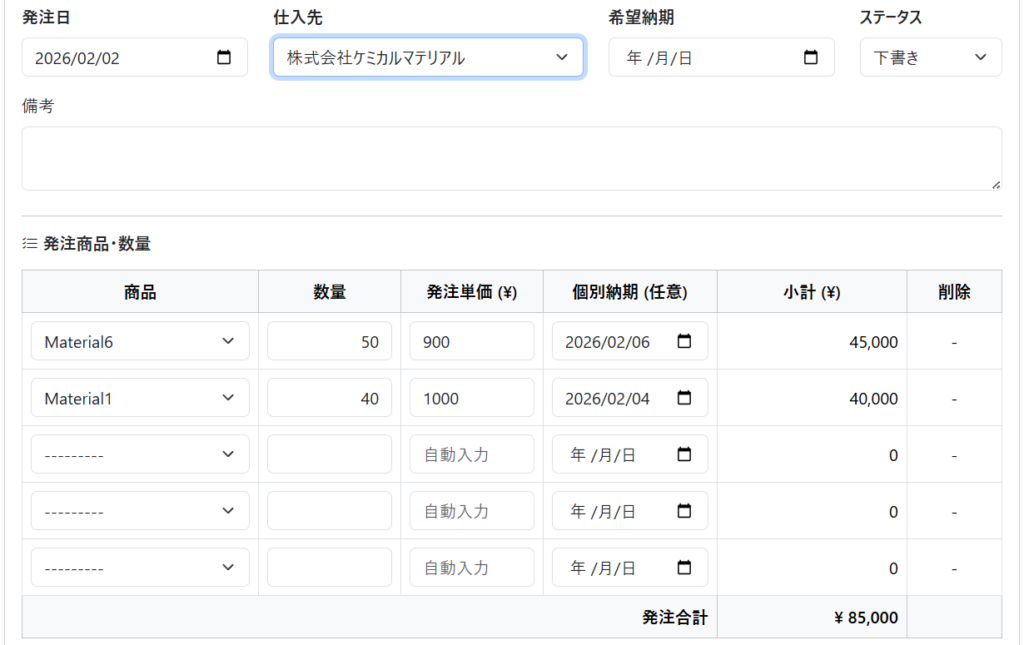
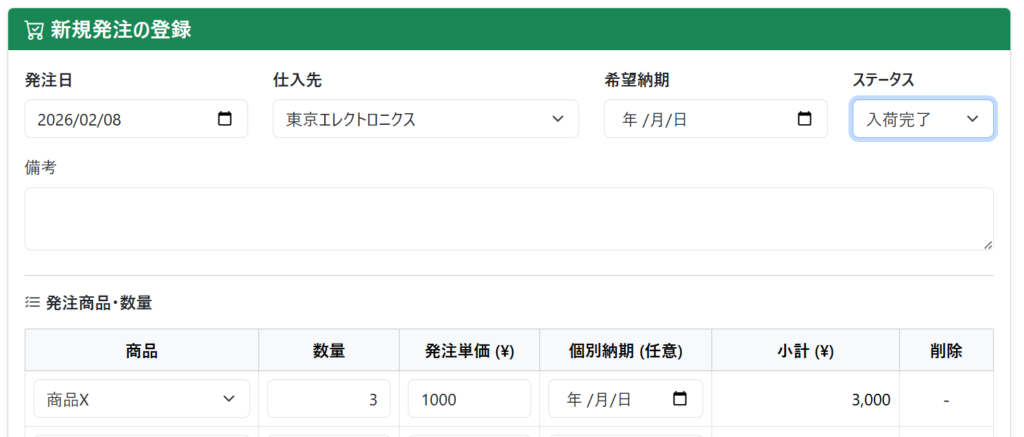
STEP 1 仕入登録(発注データの作成)

サイドメニューの「仕入管理」から、新規登録画面を開きます。
基本操作は「売上登録」と同じですが、仕入ならではの項目として「個別納期」があります。

  1. 仕入先を選ぶ: 登録済みの業者を選択します。
  2. 商品と数量を入力: 金額(小計・合計)は自動計算されます。
  3. 納期を入力(任意): 「いつ届く予定か」を入力しておくと、後述する入荷予定表に反映されます。
💡 ポイント
金額の自動計算機能がついているので、発注書の金額と合っているかをその場で確認できます。
入力ミスを防ぎ、正確な資金繰り管理に役立ちます。

STEP 2
仕入一覧でステータスを確認

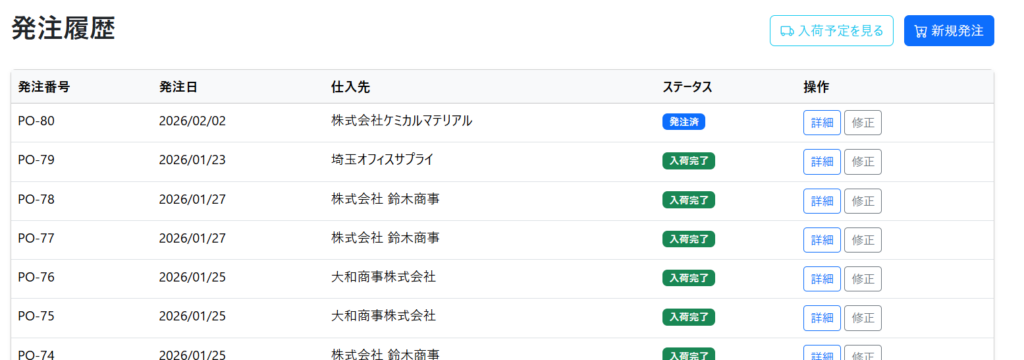
登録したデータは「仕入一覧」に表示されます。
ここでは、発注したモノが現在どういう状態にあるか(下書き、発注済、入荷完了)を一目で確認できます。

「まだ届いていない注文」だけを絞り込んで表示することも可能です。
納期の遅れがないか、定期的にここをチェックする癖をつけましょう。

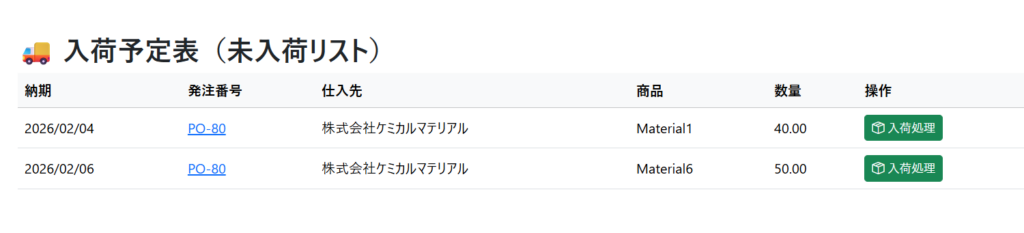
STEP 3 入荷予定表で「入荷処理」を行う

実際に荷物が届いたら、いよいよ「入荷処理」です。
サイドメニューの「入荷予定表」を開いてください。
ここには、STEP 1で入力した納期に基づいて、「今日届く予定の商品」がリストアップされています。

ワンクリックで在庫を増やす

届いた商品の横にある「入荷」ボタン(またはチェックボックス)を押すだけで、システム上の在庫数が自動的に増えます。
いちいち「在庫管理画面」に行って手入力で数を増やす必要はありません。

  • 全数入荷: 予定通りの数が届いた場合。
  • 分納(一部入荷): 「今回届いた数」に入力し直してから、入荷ボタンを押してください。 残りの分については、改めて新しい発注として登録をお願いします。

モノの動きと、データの動きを一致させる

在庫管理がうまくいかない最大の原因は、「モノが届いたのに、データに入力するのを忘れていた」というタイムラグです。
nsra-keiri なら、荷解きをしたその場で、スマホやタブレットから「入荷ボタン」を押すだけで完了します。

「発注」から「入荷」までをシステムで繋ぐことで、常に正確な在庫数を把握できる安心感を手に入れてください。

【操作マニュアル】入金を管理する。「入金あったっけ?」をゼロにする。

売上検索から、月次請求書の発行までをスムーズに完結させる手順

売上を登録した後に待っている重要な仕事。それは「請求」「入金確認」です。

「先月の請求書、まだ送ってなかったっけ?」
「A社の入金、今月分はもう来たかな?」

通帳とExcelを交互に見比べる作業は、精神的にも負担が大きいものです。
nsra-keiri には、登録したデータを使って「未入金のチェック」から「請求書の発行」までを一気通貫で行う機能が備わっています。
その一連の流れを解説します。

本記事の内容

  • ステップ1:売上一覧で状況を把握する(検索機能)
  • ステップ2:入金があったら「消込」をする(入金管理)
  • ステップ3:月末に「合計請求書」をワンクリック発行する

STEP 1 売上一覧で状況を把握する

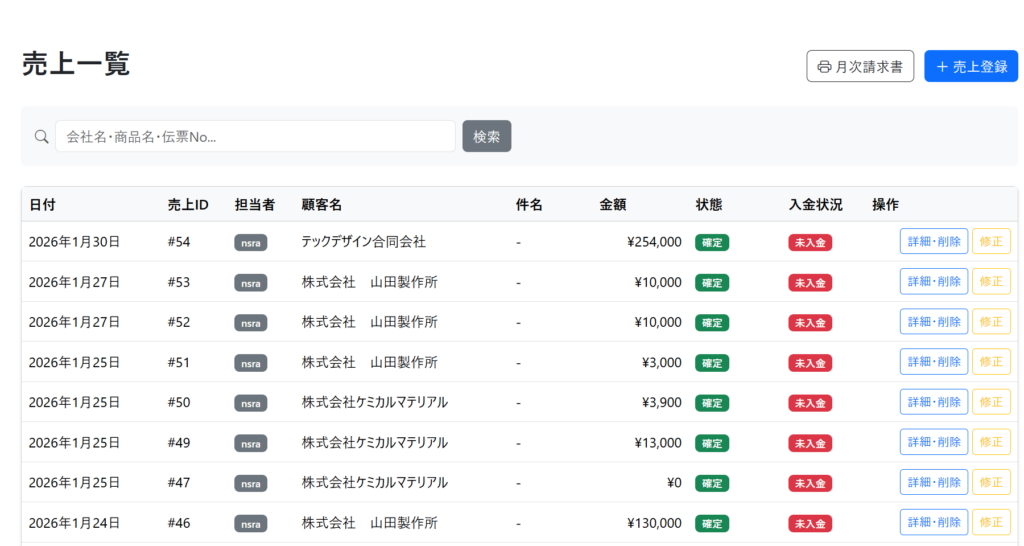
まずはサイドメニューから「売上管理」を開き、一覧画面を見てみましょう。
ここには、登録されたすべての取引が時系列で並んでいます。

必要な情報だけを瞬時に探す

画面上部の「検索ボックス」を使えば、膨大なデータの中から必要なものだけをピックアップできます。

  • 「会社名」で検索: 特定の取引先の履歴だけを見たいとき
  • 「未入金」で絞り込み: まだお金をいただいていない案件だけをチェックしたいとき
  • 「日付」で指定: 「先月の売上」だけを確認したいとき

STEP 2 入金があったら「消込」をする

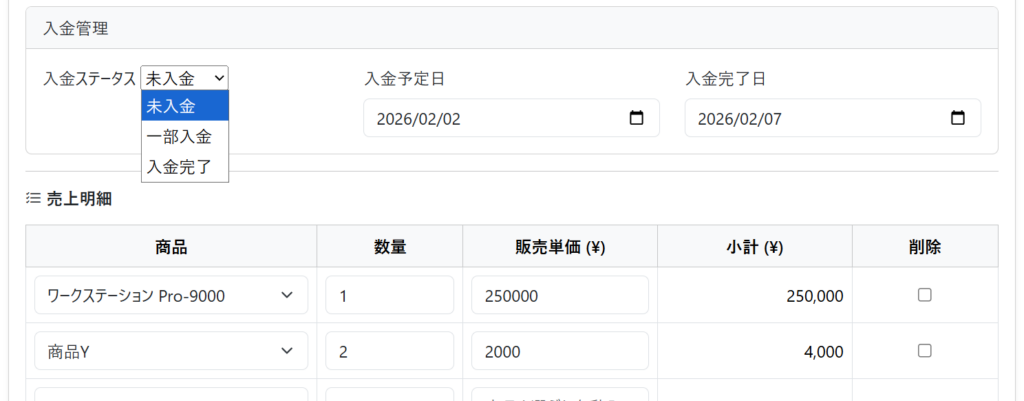
一覧画面の右端に、「未入金」「一部入金」「入金完了」というステータス表示があります。
銀行口座への振込を確認したら、このボタン(または編集画面)でステータスを「入金完了」に変更しましょう。

色が変わることで、「どこがまだ払われていないか」が一目瞭然になります。
Excel管理でよくある「入金チェック漏れ」や「二重請求」といったミスを、視覚的に防ぐことができます。

STEP 3 月末に「合計請求書」を発行

ここが本システムの真骨頂です。
月末、取引先ごとに溜まった売上データを集計して、請求書を作る作業。これを自動化します。

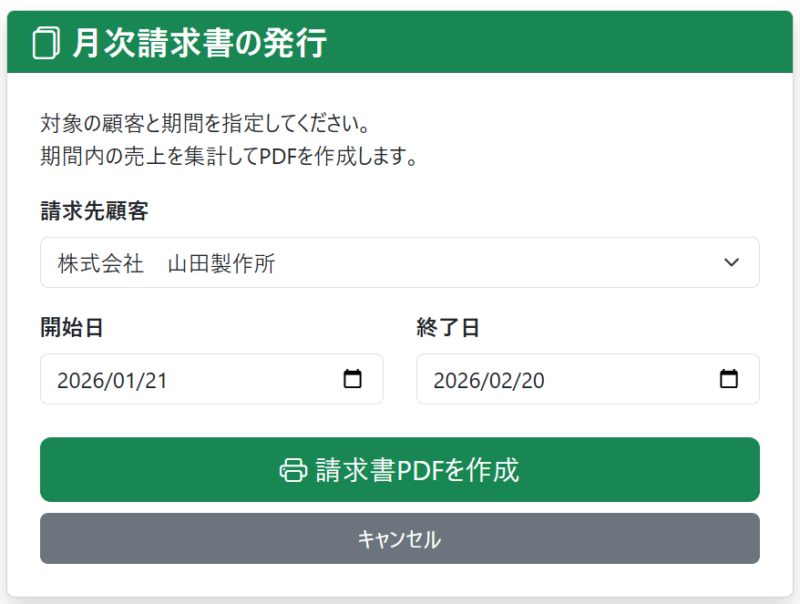
  1. 一覧画面の上部にある「月次請求書」ボタンを押します。
  2. 「取引先」「対象月」(例:株式会社〇〇、2026年2月分)を選択します。
  3. 「請求書PDDFを作成」ボタンを押します。

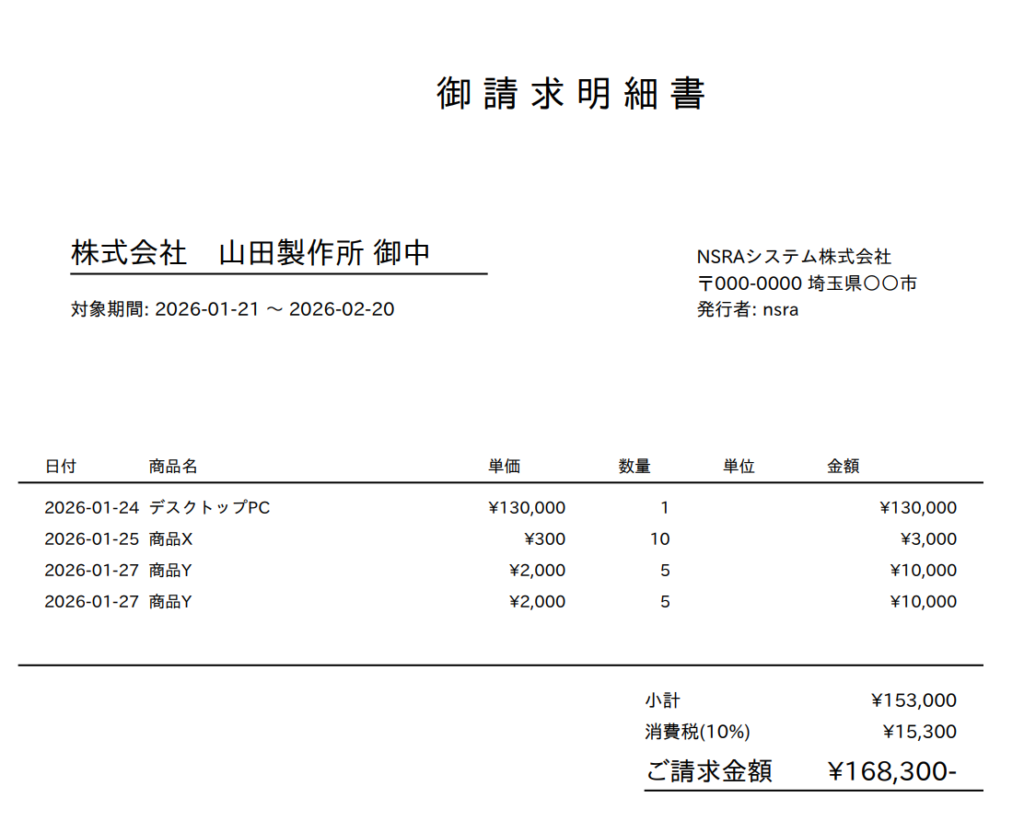
これだけで、その月に発生した売上をすべて自動で合算し、消費税計算を行った上で、PDFの請求書が生成されます。
「えーと、あの日の売上と、この日の売上を足して……」と電卓を叩く必要はもうありません。


事務作業を「記憶」から「記録」へ

「誰にいくら請求して、誰からいくら入金されたか」。
これを頭の中だけで把握しようとすると、いつか必ずミスが起きます。
システムに記録さえしておけば、検索も、入金確認も、請求書作成も、すべてが確実なものに変わります。

ぜひ、この安心感を nsra-keiri で体験してください。

【操作マニュアル】「売上登録」を3ステップで完了させる方法

「売上の管理」と聞くと、ノートに日付と金額を書き込んだり、Excelで合計範囲を選択したり……そんな面倒な作業をイメージしていませんか?

nsra-keiri の売上登録は、わずか3ステップで完了します。
電卓を叩く必要も、表計算ソフトの数式を直す必要もありません。
今回は、基本となる「売上の登録手順」を、実際の画面と共に解説します。

本記事の内容

  • ステップ1:売上管理画面を開く
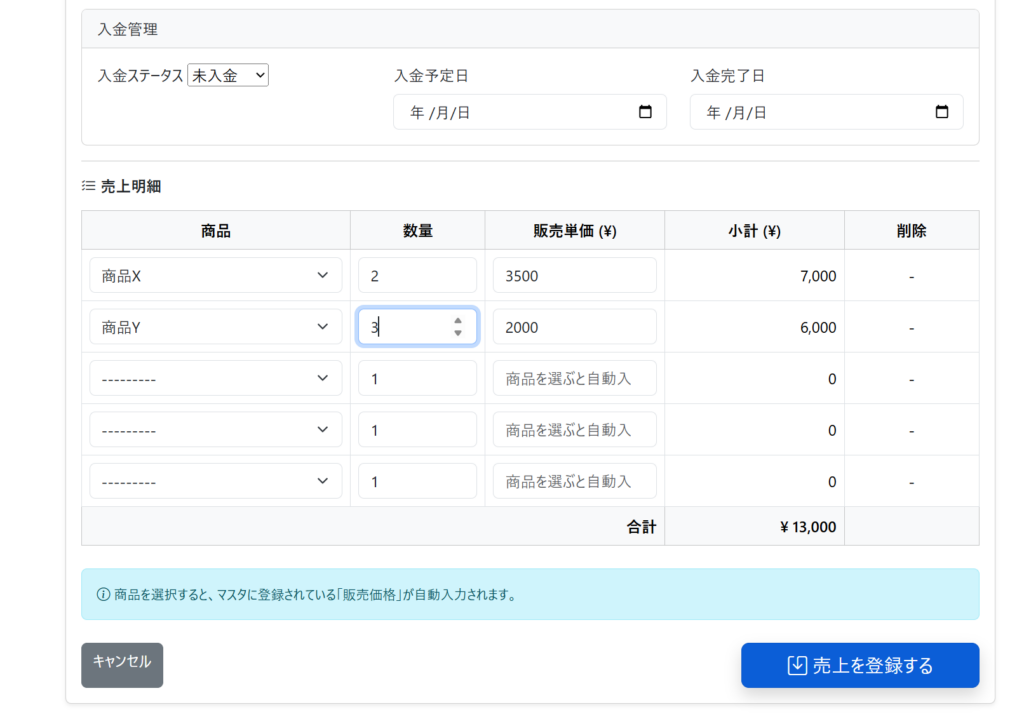
  • ステップ2:商品を選んで数量を入れる(自動計算)
  • ステップ3:合計金額を確認して保存する

STEP 1 売上管理画面を開く

まず、ログイン後のトップページ(ダッシュボード)左側にあるメニューから、「売上管理」をクリックします。
(スマートフォンの場合は、左上の「三」メニューボタンを押すと出てきます)

売上の一覧画面が表示されたら、右上にある「新規登録」(または「売上登録」)ボタンを押してください。

STEP 2 商品を選んで数量を入れるだけ

登録画面には、入力行がずらりと並んでいます。
「追加」ボタンなどをいちいち押す必要はありません。以下の流れでサクサク入力できます。

  1. 日付を選ぶ: 今日以外の日付も登録できます。
  2. 商品を選ぶ: プルダウンから登録済みの商品を選択します。単価が自動でセットされます。
  3. 数量を入力する: 個数を入れた瞬間、「小計」が自動計算されて右側に表示されます。

2つ以上の商品を売り上げた場合は、そのまま下の行(2行目、3行目…)に続けて入力していってください。

💡 ポイント
数量を入れるたびに金額がリアルタイムで変わるため、入力ミス(桁間違いなど)にその場ですぐに気づくことができます。

STEP 3 合計金額を確認して保存する

すべての商品を入力し終えたら、表の一番下を見てください。
すべての小計を足した「総合計」が表示されています。

伝票の合計金額と合っているかを確認し、最後に「売上を登録する」ボタンを押してください。

これで登録は完了です!
トップページのダッシュボードに戻ると、今登録した金額がすぐにグラフや売上合計に反映されているはずです。


フリープランをご利用の方へ

フリープラン(無料)では、この売上登録操作を毎月10回までお試しいただけます。
「月末にまとめて入力」するのではなく、「毎日、売上があったその時に入力」する習慣をつけると、月末の事務作業が驚くほど楽になります。
まずは無料で、この「自動計算される便利さ」を体験してみてください。

「クラウドは怖い」という誤解を解く。

世界最強のインフラ「AWS」と、決済情報を「持たない」という安全設計

「大切な帳簿データを、Web上に保存しても大丈夫なのか?」
「ハッキングされたり、データが漏れたりしないか?」

お客様から、このようなご質問をいただくことがあります。その感覚は経営者として非常に正しいものです。
しかし、結論から申し上げますと、「自社のパソコンの中にデータを置いておくよりも、クラウド(本システム)の方が安全」であると私は考えています。

なぜ個人開発のシステムでそこまで言い切れるのか。
それは私がセキュリティの天才だからではありません。
「世界で最も堅牢な金庫」の中に、システムを置いているからです。

1. データの保管場所は、Amazonの巨大金庫(AWS)

当システム「nsra-keiri」は、PythonAnywhere というプラットフォーム上で稼働しています。
そして、そのPythonAnywhereが動いている土台(サーバー)は、Amazon Web Services (AWS) です。

AWSは、Amazonが提供するクラウドサービスで、以下のような組織が利用しています。

  • 米国防総省(ペンタゴン)
  • NASA(アメリカ航空宇宙局)
  • 日本の大手銀行や政府機関

つまり、このシステムのデータは、私の自宅のパソコンに入っているわけではありません。
世界中の政府や金融機関が信頼を寄せる、24時間365日、武装した警備員と高度なサイバーセキュリティに守られたデータセンターの中に厳重に保管されています。

個人でこれと同じレベルのセキュリティ環境(物理的な警備や防火設備含む)を構築することは、不可能です。
だからこそ、私は「自分でサーバーを作る」のではなく、「巨人の肩(AWS)に乗る」ことを選びました。

2. 枠組みとしての安全性(Django)

場所が安全でも、鍵が開いていては意味がありません。
システムの構築には、InstagramやPinterestなど、世界規模のWebサービスでも採用されている Python / Django(ジャンゴ) という枠組みを使用しています。

Djangoには、Webシステムへの攻撃として代表的な「SQLインジェクション(データの盗み見)」や「クロスサイトスクリプティング(不正なプログラム実行)」を防ぐための防御機能が、最初から標準装備されています。
私がゼロから防御壁を作るのではなく、世界中のエンジニアによって鍛え上げられた「標準の防御壁」をそのまま採用することで、高い安全性を担保しています。

3. 「決済情報を持たない」というリスク管理

もう一つ、皆様が心配されるのが「クレジットカード情報の漏洩」です。
これに対する当システムの回答はシンプルです。
「そもそも、お客様のクレジットカード情報を、当システムのデータベースには一切保存しない」という設計にしています。

現在の運用:銀行振込

現在は、最も確実でアナログな「銀行振込」のみを採用しています。
システム上でお金のやり取りが発生しないため、カード情報が漏れるリスク自体が物理的に存在しません。

将来的な運用:専門家への委任

将来的にカード決済を導入する場合でも、Stripe(ストライプ) などの世界的な決済代行会社を利用します。
カード番号は決済会社の高度なセキュリティ下で処理され、当システムには「決済が完了した」という信号だけが届きます。

「危険なもの(機密情報)は自分で持たず、プロに預ける」。
これが、現代のWebシステムにおけるセキュリティの鉄則であり、私が徹底しているポリシーです。


セキュリティとは、「絶対に壊れない壁」を作ることではなく、「信頼できる場所に、正しい方法で保管する」ことです。
どうぞ安心して、あなたの大切なデータをこのシステムにお預けください。

クラウド上の頼れる存在、PythonAnywhere。

開発者が押さえておくべき「3つの神器」と、エラーとの付き合い方

Webシステムを自作する際、多くの人が躓くのが「サーバーへの公開(デプロイ)」です。
AWSやVPSは自由度が高い反面、セキュリティ設定やOSの管理など、開発以外の知識が膨大に求められます。

私が「nsra-keiri」の運用基盤として選んだのは、PythonAnywhereでした。
その理由は、余計なインフラ管理を削ぎ落とし、「コードを書くこと」に集中させてくれるからです。
今回は、このPythonAnywhereを使いこなすために必須となる3つの機能(Files, Web, Consoles)と、Django開発における勘所について解説します。

本記事の構成

  • 1. 管理画面の基本:Files, Web, Consoles の役割
  • 2. Filesの中身:Djangoを構成する5つの重要ファイル
  • 3. Webタブ:エラーログは「答え」を知っている
  • 4. Consoles:黒い画面(ターミナル)の歩き方

1. 管理画面の基本:Files, Web, Consoles

PythonAnywhereのダッシュボードは非常にシンプルです。開発者が主に見るのは、以下の3つのタブだけです。

Files(ファイル)
Windowsのエクスプローラーのような場所です。サーバー上にアップロードされたプログラムの修正や、設定ファイルの編集をここから直接行えます。
Web(ウェブ)
サーバーの「司令塔」です。アプリの再起動(Reload)や、エラーログの確認を行います。コードを書き換えた後は、必ずここで再起動ボタンを押す必要があります。
Consoles(コンソール)
いわゆる「黒い画面」です。コマンドを入力してデータベースを操作したり、ライブラリをインストールしたりする「作業場」です。

2. Filesの中身:Djangoを構成する重要ファイル

「Files」タブを開くと、プロジェクトの中身が見えます。
Djangoフレームワークにおいては、以下のファイルがそれぞれの「職務」を全うすることでシステムが動いています。

ファイル名 役割(たとえ話)
models.py 「設計図・金庫」
どのようなデータを保存するか(売上、顧客、日付など)を定義します。データベースの構造そのものです。
views.py 「店員・処理係」
ユーザーからの「保存したい」「見たい」というリクエストを受け取り、計算したりデータベースに問い合わせたりする、処理の中心です。
urls.py 「受付・案内係」
ブラウザのURLを見て、「経費登録ならあちらの係(View)へどうぞ」と適切な処理へ案内します。
settings.py 「ルールブック」
パスワード、言語設定、使用するアプリの登録など、システム全体の基本設定を管理します。
.html 「ショーウインドウ」
最終的にユーザーの目に触れる画面です。views.py から受け取ったデータを、見やすく表示します。

3. Webタブ:エラーログは「答え」を知っている

開発中、画面に「Something went wrong」といきなり表示されることがあります。
この時、慌てずに「Web」タブを開いてください。そこにある Error Log のリンクこそが、解決への最短ルートです。

Example:
NameError: name ‘datetime’ is not defined

ログの一番下を見れば、「何行目で」「何が起きているか」が書いてあります。
上記なら「datetimeという言葉が定義されていない(import忘れ)」が一目瞭然です。エラーログを恐れず、読み解く癖をつけることが、安定稼働への第一歩です。

4. Consoles:黒い画面の歩き方

最後に、コンソール(Bash)での重要な2つの操作について触れます。

① cd (Change Directory)

これは「部屋を移動する」コマンドです。
ファイル操作をする際、自分が今どのフォルダにいるかは重要です。

$ cd myproject

(myproject という部屋に入る、という意味です)

② (venv) の役割

コンソールの入力行の先頭に (venv)(myenv) と表示されているでしょうか。
これは「仮想環境(Virtual Environment)」に入っている印です。

仮想環境とは、そのプロジェクト専用の「道具箱」のことです。
もし (venv) が表示されていない状態でライブラリをインストールしても、システムには反映されません。
作業をする前には必ず workon myenv などのコマンドで、正しい道具箱を開く(仮想環境を有効にする)ことが鉄則です。


PythonAnywhereは、これら3つの画面を行き来するだけで、本格的なWebシステムを運用できる素晴らしいサービスです。
黒い画面に怯えることなく、少しずつ「相棒」としての付き合い方を覚えていけば、開発はもっと楽しくなります。