「売上の管理」と聞くと、ノートに日付と金額を書き込んだり、Excelで合計範囲を選択したり……そんな面倒な作業をイメージしていませんか?
nsra-keiri の売上登録は、わずか3ステップで完了します。
電卓を叩く必要も、表計算ソフトの数式を直す必要もありません。
今回は、基本となる「売上の登録手順」を、実際の画面と共に解説します。
本記事の内容
- ステップ1:売上管理画面を開く
- ステップ2:商品を選んで数量を入れる(自動計算)
- ステップ3:合計金額を確認して保存する
STEP 1 売上管理画面を開く
まず、ログイン後のトップページ(ダッシュボード)左側にあるメニューから、「売上・請求一覧」をクリックします。
(スマートフォンの場合は、左上の「三」メニューボタンを押すと出てきます)
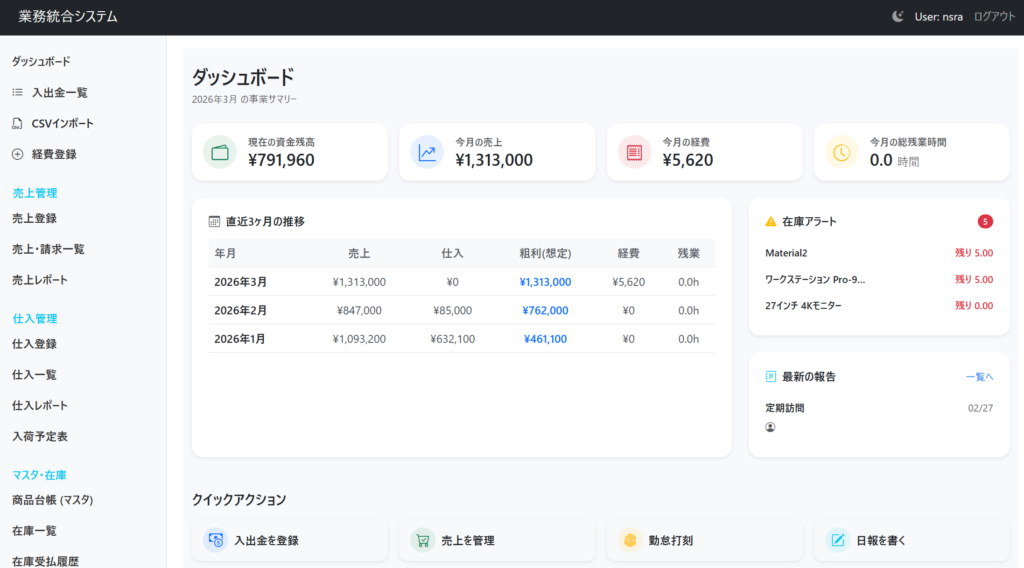
売上の一覧画面が表示されたら、右上にある「新規登録」(または「売上登録」)ボタンを押してください。
STEP 2 商品を選んで数量を入れるだけ
登録画面には、入力行がずらりと並んでいます。
「追加」ボタンなどをいちいち押す必要はありません。以下の流れでサクサク入力できます。
- 日付を選ぶ: 今日以外の日付も登録できます。
- 商品を選ぶ: プルダウンから登録済みの商品を選択します。単価が自動でセットされます。
- 数量を入力する: 個数を入れた瞬間、「小計」が自動計算されて右側に表示されます。
2つ以上の商品を売り上げた場合は、そのまま下の行(2行目、3行目…)に続けて入力していってください。
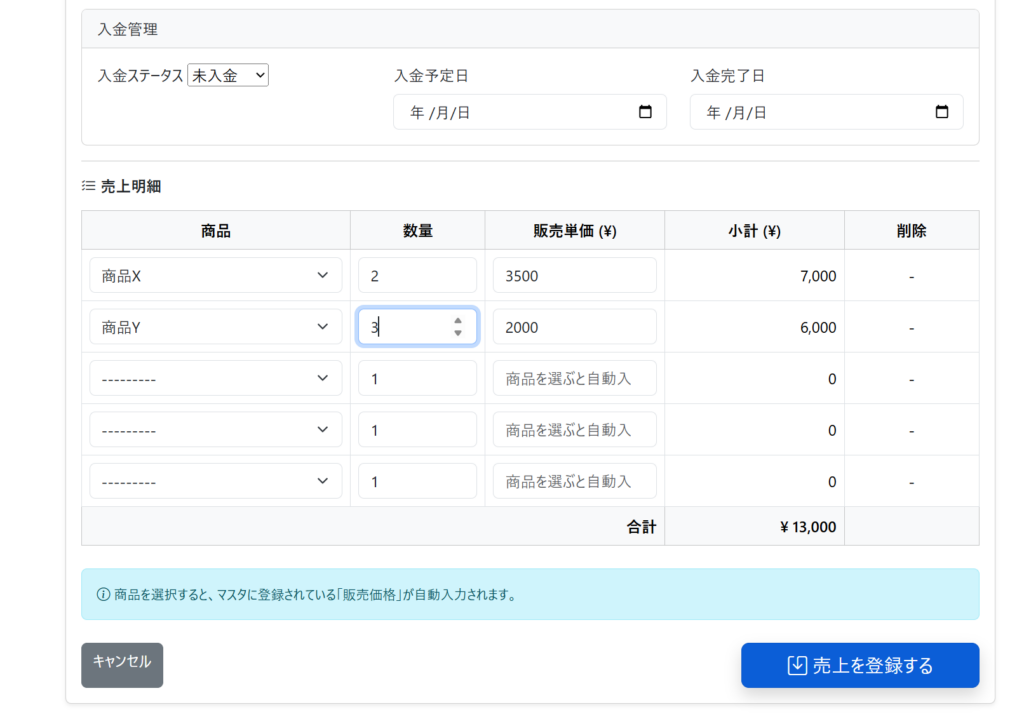
数量を入れるたびに金額がリアルタイムで変わるため、入力ミス(桁間違いなど)にその場ですぐに気づくことができます。
STEP 3 合計金額を確認して保存する
すべての商品を入力し終えたら、表の一番下を見てください。
すべての小計を足した「総合計」が表示されています。
伝票の合計金額と合っているかを確認し、最後に「売上を登録する」ボタンを押してください。
これで登録は完了です!
トップページのダッシュボードに戻ると、今登録した金額がすぐにグラフや売上合計に反映されているはずです。
フリープランをご利用の方へ
フリープラン(無料)では、この売上登録操作を毎月10回までお試しいただけます。
「月末にまとめて入力」するのではなく、「毎日、売上があったその時に入力」する習慣をつけると、月末の事務作業が驚くほど楽になります。
まずは無料で、この「自動計算される便利さ」を体験してみてください。