売上検索から、月次請求書の発行までをスムーズに完結させる手順
売上を登録した後に待っている重要な仕事。それは「請求」と「入金確認」です。
「先月の請求書、まだ送ってなかったっけ?」
「A社の入金、今月分はもう来たかな?」
通帳とExcelを交互に見比べる作業は、精神的にも負担が大きいものです。
nsra-keiri には、登録したデータを使って「未入金のチェック」から「請求書の発行」までを一気通貫で行う機能が備わっています。
その一連の流れを解説します。
本記事の内容
- ステップ1:売上一覧で状況を把握する(検索機能)
- ステップ2:入金があったら「消込」をする(入金管理)
- ステップ3:月末に「合計請求書」をワンクリック発行する
STEP 1 売上一覧で状況を把握する
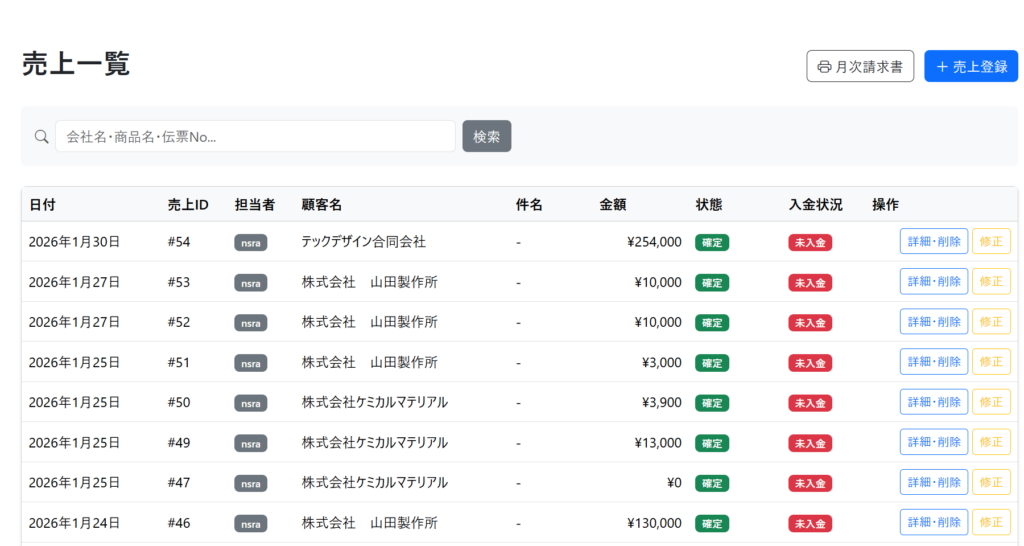
まずはサイドメニューから「売上管理」を開き、一覧画面を見てみましょう。
ここには、登録されたすべての取引が時系列で並んでいます。
必要な情報だけを瞬時に探す
画面上部の「検索ボックス」を使えば、膨大なデータの中から必要なものだけをピックアップできます。
- 「会社名」で検索: 特定の取引先の履歴だけを見たいとき
- 「未入金」で絞り込み: まだお金をいただいていない案件だけをチェックしたいとき
- 「日付」で指定: 「先月の売上」だけを確認したいとき
STEP 2 入金があったら「消込」をする
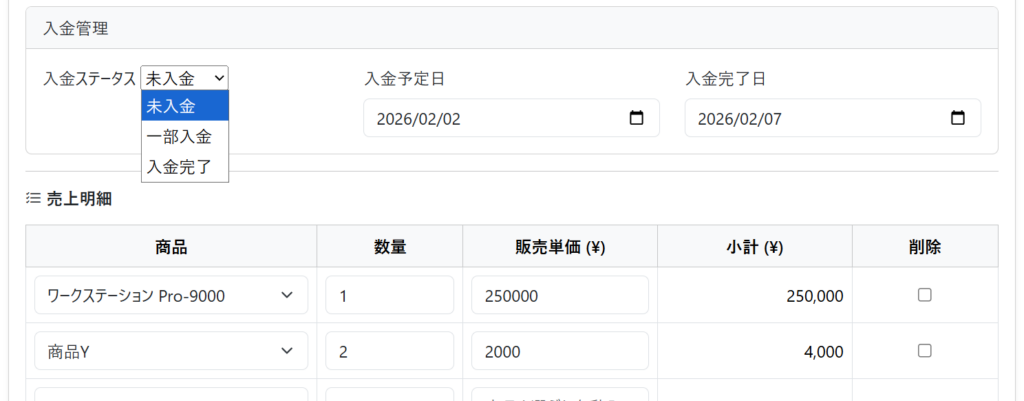
一覧画面の右端に、「未入金」「一部入金」「入金完了」というステータス表示があります。
銀行口座への振込を確認したら、このボタン(または編集画面)でステータスを「入金完了」に変更しましょう。
色が変わることで、「どこがまだ払われていないか」が一目瞭然になります。
Excel管理でよくある「入金チェック漏れ」や「二重請求」といったミスを、視覚的に防ぐことができます。
STEP 3 月末に「合計請求書」を発行
ここが本システムの真骨頂です。
月末、取引先ごとに溜まった売上データを集計して、請求書を作る作業。これを自動化します。
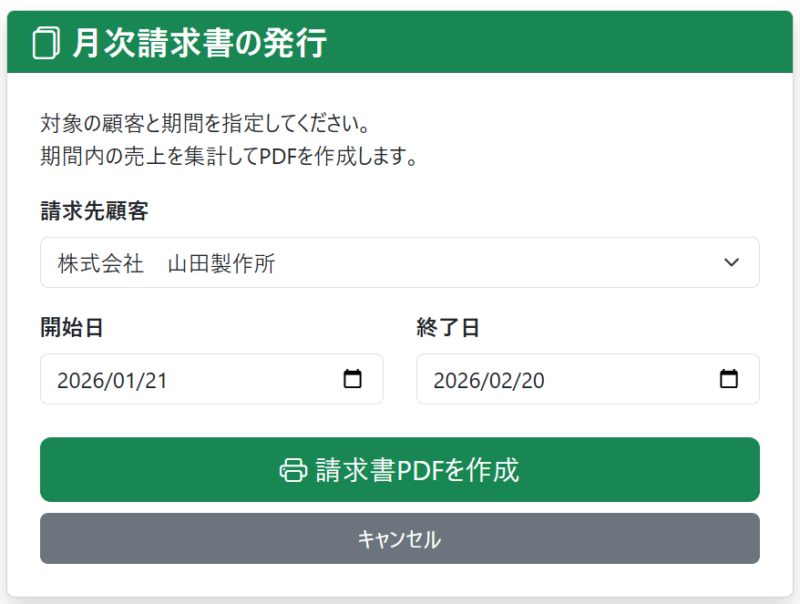
- 一覧画面の上部にある「月次請求書」ボタンを押します。
- 「取引先」と「対象月」(例:株式会社〇〇、2026年2月分)を選択します。
- 「請求書PDDFを作成」ボタンを押します。
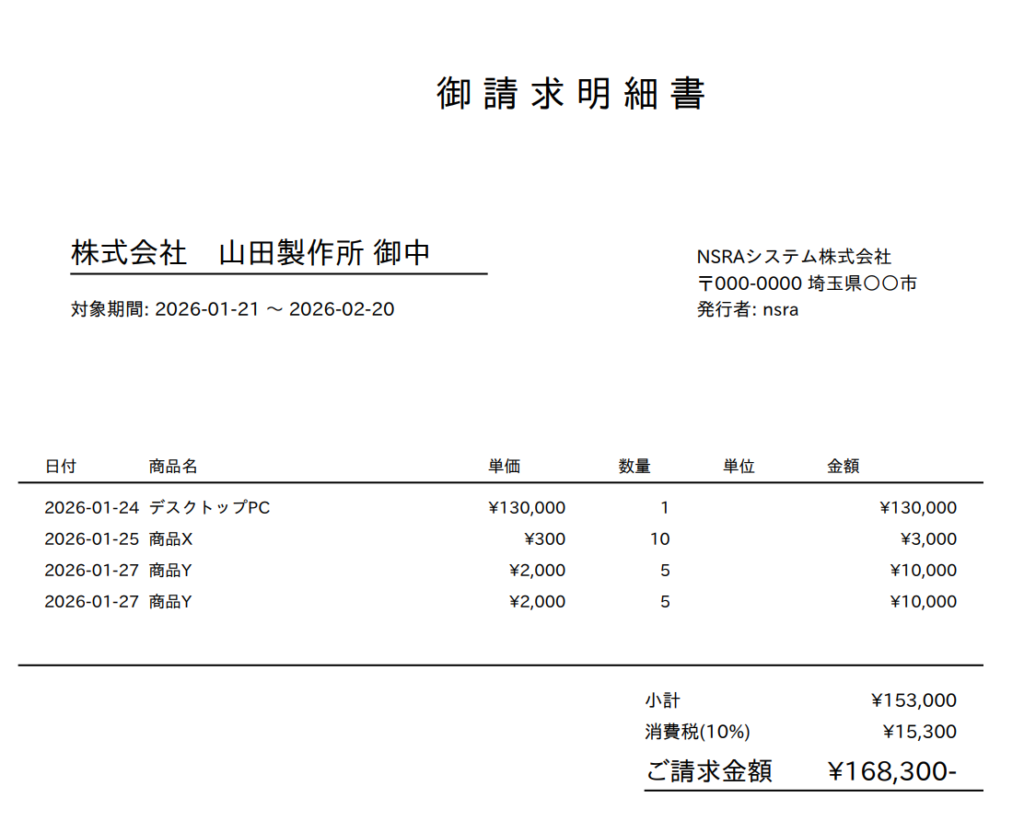
これだけで、その月に発生した売上をすべて自動で合算し、消費税計算を行った上で、PDFの請求書が生成されます。
「えーと、あの日の売上と、この日の売上を足して……」と電卓を叩く必要はもうありません。
事務作業を「記憶」から「記録」へ
「誰にいくら請求して、誰からいくら入金されたか」。
これを頭の中だけで把握しようとすると、いつか必ずミスが起きます。
システムに記録さえしておけば、検索も、入金確認も、請求書作成も、すべてが確実なものに変わります。
ぜひ、この安心感を nsra-keiri で体験してください。