【操作マニュアル】在庫管理「あれ、まだあったっけ?」を無くす。

適正在庫を保つためのマスタ設定と、棚卸しの極意

「売る商品がない(欠品)」ことによる機会損失。
「売れない商品が山積み(過剰在庫)」ことによる資金の圧迫。

商売において、在庫は「現金そのもの」です。
しかし、Excelや手書きの台帳では、リアルタイムな数を把握するのは困難です。
nsra-keiri では、日々の売上・仕入入力が自動で在庫数に反映される仕組みを採用しています。

今回は、その自動化の土台となる「商品マスタ」の設定と、ズレを直す「在庫訂正」機能について解説します。

本記事の内容

  • 1. すべての基本「商品マスタ」の設定
  • 2. 「安全在庫数」で欠品アラートを出す
  • 3. 在庫一覧と、ズレを直す「在庫訂正」

1. すべての基本「商品マスタ」の設定

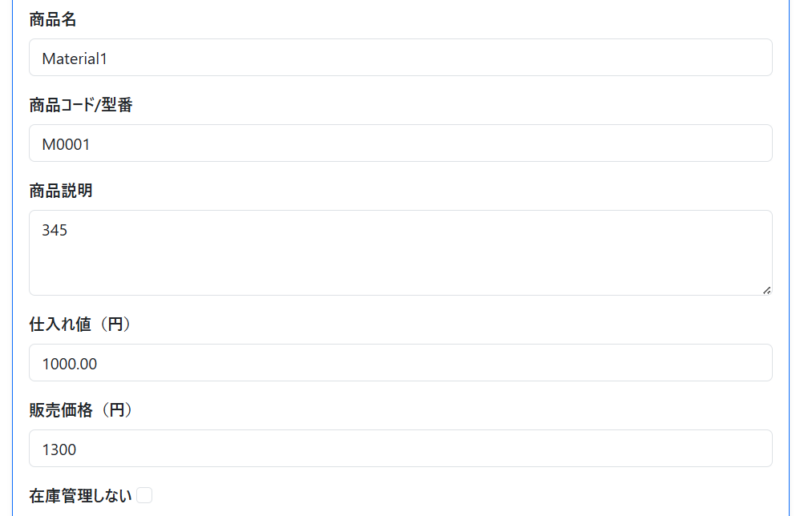
システムが正しく動くかどうかは、最初の設定(マスタ登録)にかかっています。
サイドメニューの「商品管理」から、商品の情報を登録しましょう。

ここでは、単に名前を入れるだけでなく、以下の「数字」を入れることが重要です。

項目名 役割・メリット
販売単価・仕入単価 ここに入力しておけば、日々の売上・仕入登録時に金額が自動セットされます。
「いくらだったっけ?」と調べる時間をゼロにします。
在庫管理をする/しない 「サービス料」や「送料」など、形の無いものには在庫がありません。
このチェックを外せば、在庫数の計算から除外されます。

セット商品・加工品の在庫管理も自動化

「詰め合わせギフト」や「部品を組み立てて売る商品」を扱う場合、在庫管理はさらに複雑になります。
セットが1つ売れたら、中身の商品もそれぞれの数だけ在庫を減らさなくてはいけません。

nsra-keiri の商品マスタには、「構成部品(セット内容)」を登録する機能があります。

例:お中元ビールセット(ビール10本入り)の場合
親商品
ビールセット
1個 売上
構成部品(子)
缶ビール
10本 自動出庫

このように親商品を登録する際、「この商品は、何と何でできているか」を設定しておけば、売上のたびに構成部品の在庫が自動的に引き落とされます。
手作業で1つずつ在庫を調整する必要はありません。
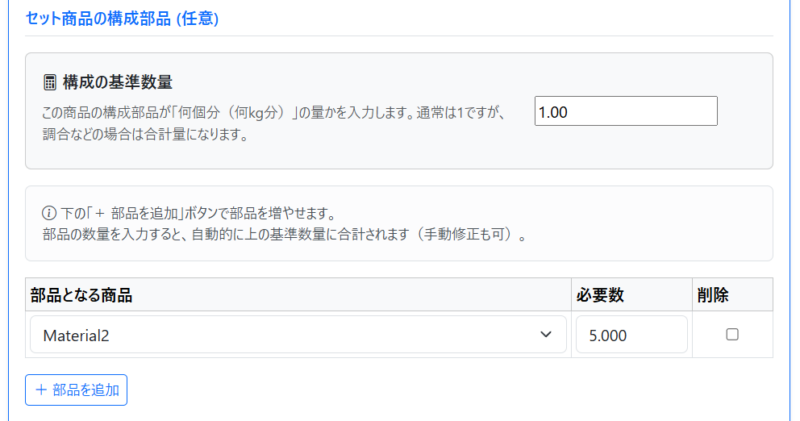
[ 画像:構成部品の登録エリア ]

2. 「安全在庫数」で欠品アラートを出す

商品マスタの中に、「安全在庫数」という項目があります。
これは、「最低でもこれだけは店に置いておきたい数」のことです。

例えば「安全在庫数:10個」と設定しておきます。
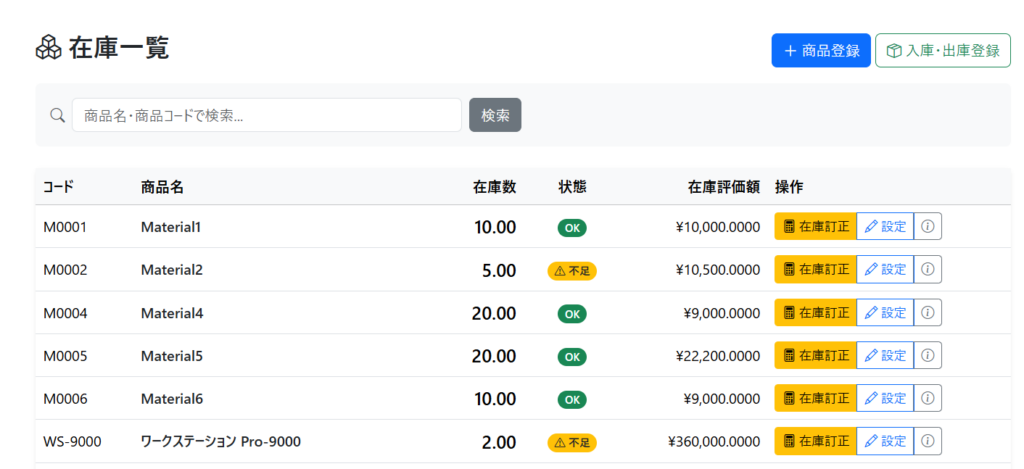
日々の売上によって実際の在庫が「9個」になった瞬間、在庫一覧画面でその商品が「赤色(または黄色)」で警告表示されるようになります。

⚠️ 欠品防止の切り札
いちいち数を数えなくても、画面を見て「色が着いている商品」だけを発注すれば良いのです。
この機能だけで、発注業務の効率は何倍にも上がります。

3. 在庫一覧と、ズレを直す「在庫訂正」

nsra-keiri では、以下の計算式が全自動で動いています。

現在の在庫 = 入荷した数 - 売れた数

基本的にはこれで合っているはずですが、現実には「破損」「入力ミス」「万引き」などで、システム上の数字と、棚にある実数が合わなくなることがあります。

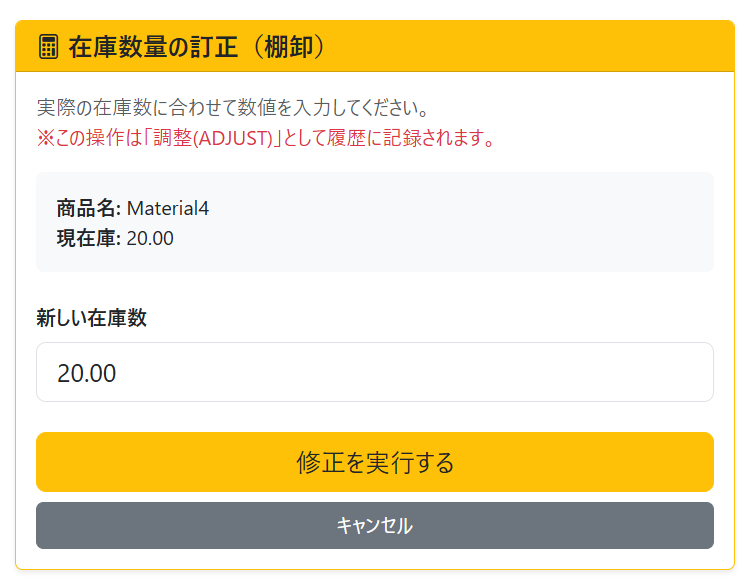
そんな時は、「在庫訂正(棚卸し)」機能を使います。

  1. 在庫一覧から、数が合わない商品の「訂正」ボタンを押します。
  2. 「実在庫数(実際に数えた数)」を入力します。
  3. 保存すると、システムが自動的にズレを修正(調整出庫・調整入庫)します。

修正履歴もしっかり残るため、「いつ誰が直したか」も後から追跡可能です。

在庫は「生き物」です

在庫は日々変動し、放っておけばすぐに実態と乖離してしまいます。
しかし、nsra-keiri なら、売上と仕入を入力するだけで、ほぼ自動で在庫管理が完了します。

「月末の棚卸しで徹夜する」
そんな古い習慣から、そろそろ卒業しませんか。
【操作マニュアル】仕入を管理する「発注したアレ、いつ届く?」を一覧で管理。

仕入登録から入荷処理までの確実な業務フロー

商売において「売ること」と同じくらい重要なのが、「仕入れること(発注業務)」です。

「先週頼んだ部品、今日届くはずだけど……」
「発注した数量と、届いた数量が合っているかな?」

これらを記憶や手書きメモで管理していると、欠品や過剰在庫の原因になります。
nsra-keiri では、発注(仕入登録)から、実際にモノが届いた時の処理(入荷)までを、一連の流れとしてシステム化しています。
今回はその操作手順を解説します。

本記事の内容

  • ステップ1:仕入登録(発注データの作成)
  • ステップ2:仕入一覧でステータス確認
  • ステップ3:入荷予定表で「入荷処理」を行う

STEP 1 仕入登録(発注データの作成)

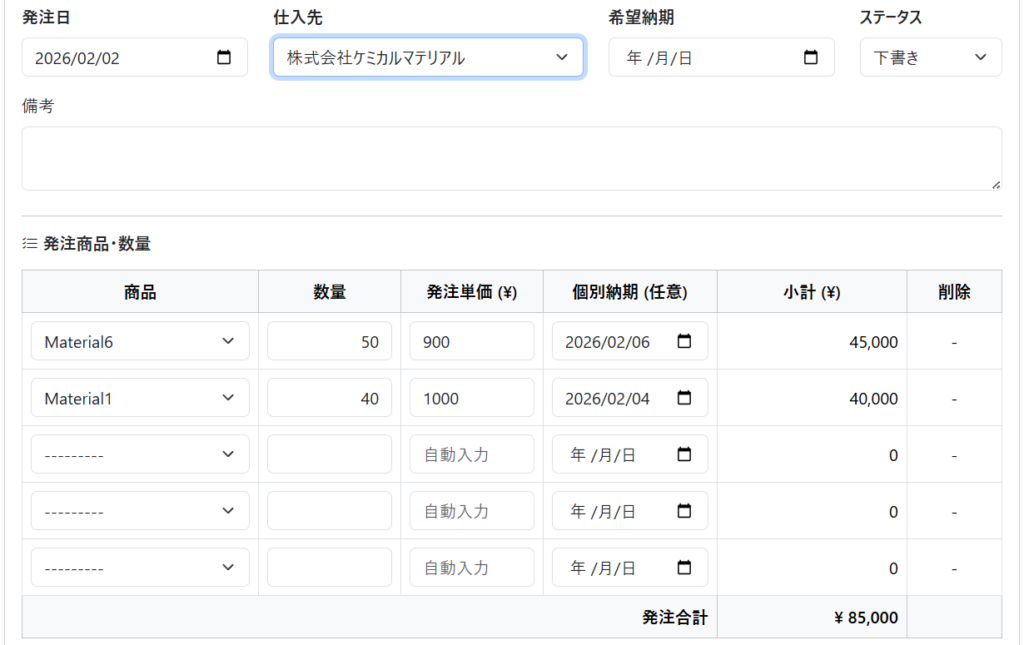
サイドメニューの「仕入管理」から、新規登録画面を開きます。
基本操作は「売上登録」と同じですが、仕入ならではの項目として「個別納期」があります。

  1. 仕入先を選ぶ: 登録済みの業者を選択します。
  2. 商品と数量を入力: 金額(小計・合計)は自動計算されます。
  3. 納期を入力(任意): 「いつ届く予定か」を入力しておくと、後述する入荷予定表に反映されます。
💡 ポイント
金額の自動計算機能がついているので、発注書の金額と合っているかをその場で確認できます。
入力ミスを防ぎ、正確な資金繰り管理に役立ちます。

STEP 2
仕入一覧でステータスを確認

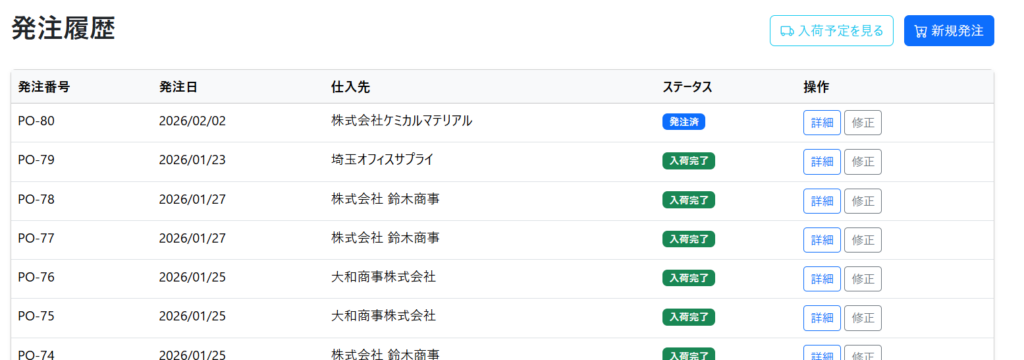
登録したデータは「仕入一覧」に表示されます。
ここでは、発注したモノが現在どういう状態にあるか(下書き、発注済、入荷完了)を一目で確認できます。

「まだ届いていない注文」だけを絞り込んで表示することも可能です。
納期の遅れがないか、定期的にここをチェックする癖をつけましょう。

STEP 3 入荷予定表で「入荷処理」を行う

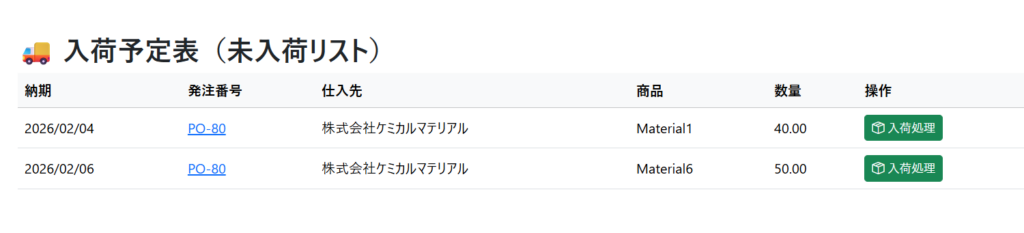
実際に荷物が届いたら、いよいよ「入荷処理」です。
サイドメニューの「入荷予定表」を開いてください。
ここには、STEP 1で入力した納期に基づいて、「今日届く予定の商品」がリストアップされています。

ワンクリックで在庫を増やす

届いた商品の横にある「入荷」ボタン(またはチェックボックス)を押すだけで、システム上の在庫数が自動的に増えます。
いちいち「在庫管理画面」に行って手入力で数を増やす必要はありません。

  • 全数入荷: 予定通りの数が届いた場合。
  • 分納(一部入荷): 「今回届いた数」に入力し直してから、入荷ボタンを押してください。 残りの分については、改めて新しい発注として登録をお願いします。

モノの動きと、データの動きを一致させる

在庫管理がうまくいかない最大の原因は、「モノが届いたのに、データに入力するのを忘れていた」というタイムラグです。
nsra-keiri なら、荷解きをしたその場で、スマホやタブレットから「入荷ボタン」を押すだけで完了します。

「発注」から「入荷」までをシステムで繋ぐことで、常に正確な在庫数を把握できる安心感を手に入れてください。

【操作マニュアル】入金を管理する。「入金あったっけ?」をゼロにする。

売上検索から、月次請求書の発行までをスムーズに完結させる手順

売上を登録した後に待っている重要な仕事。それは「請求」「入金確認」です。

「先月の請求書、まだ送ってなかったっけ?」
「A社の入金、今月分はもう来たかな?」

通帳とExcelを交互に見比べる作業は、精神的にも負担が大きいものです。
nsra-keiri には、登録したデータを使って「未入金のチェック」から「請求書の発行」までを一気通貫で行う機能が備わっています。
その一連の流れを解説します。

本記事の内容

  • ステップ1:売上一覧で状況を把握する(検索機能)
  • ステップ2:入金があったら「消込」をする(入金管理)
  • ステップ3:月末に「合計請求書」をワンクリック発行する

STEP 1 売上一覧で状況を把握する

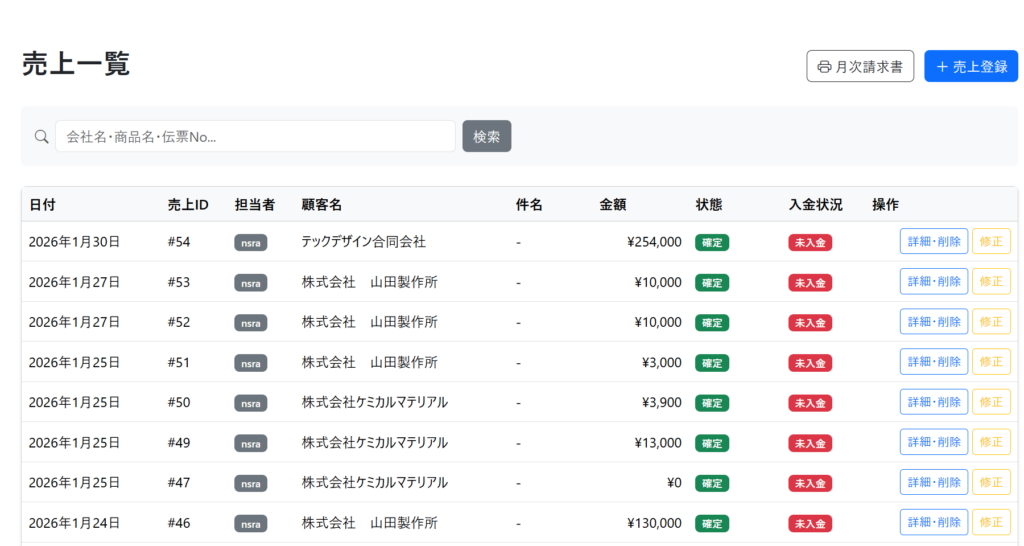
まずはサイドメニューから「売上管理」を開き、一覧画面を見てみましょう。
ここには、登録されたすべての取引が時系列で並んでいます。

必要な情報だけを瞬時に探す

画面上部の「検索ボックス」を使えば、膨大なデータの中から必要なものだけをピックアップできます。

  • 「会社名」で検索: 特定の取引先の履歴だけを見たいとき
  • 「未入金」で絞り込み: まだお金をいただいていない案件だけをチェックしたいとき
  • 「日付」で指定: 「先月の売上」だけを確認したいとき

STEP 2 入金があったら「消込」をする

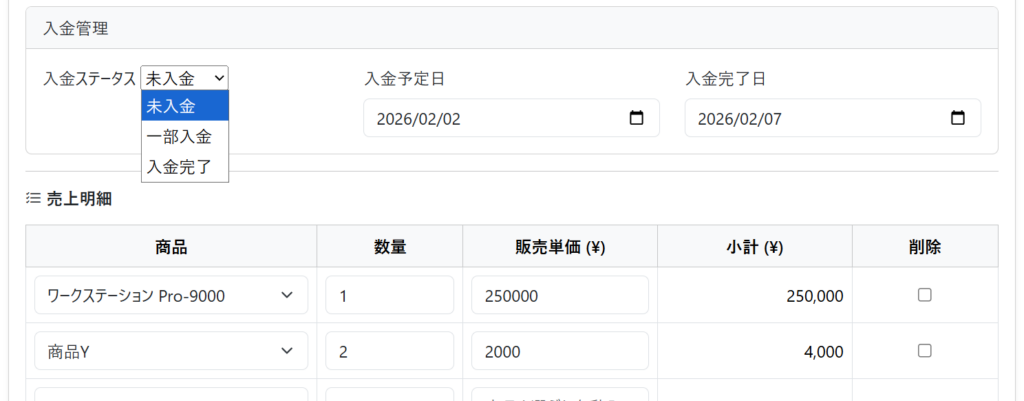
一覧画面の右端に、「未入金」「一部入金」「入金完了」というステータス表示があります。
銀行口座への振込を確認したら、このボタン(または編集画面)でステータスを「入金完了」に変更しましょう。

色が変わることで、「どこがまだ払われていないか」が一目瞭然になります。
Excel管理でよくある「入金チェック漏れ」や「二重請求」といったミスを、視覚的に防ぐことができます。

STEP 3 月末に「合計請求書」を発行

ここが本システムの真骨頂です。
月末、取引先ごとに溜まった売上データを集計して、請求書を作る作業。これを自動化します。

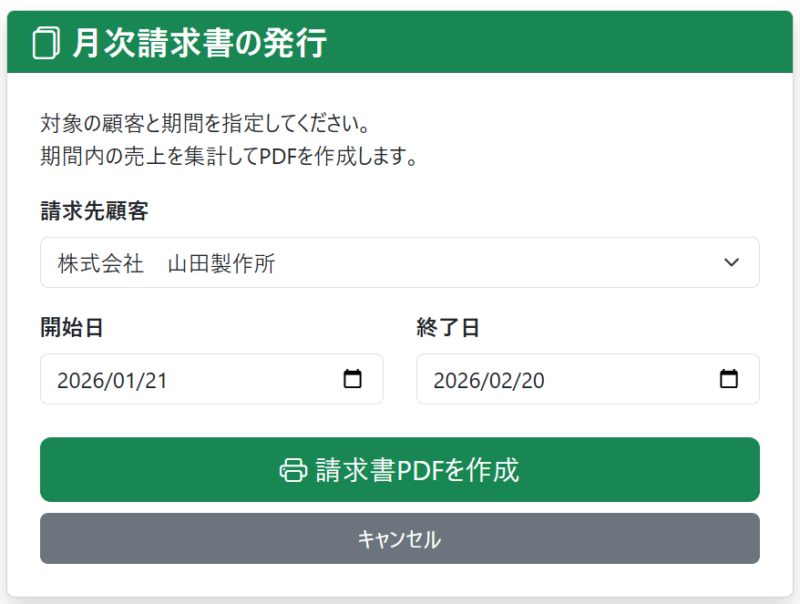
  1. 一覧画面の上部にある「月次請求書」ボタンを押します。
  2. 「取引先」「対象月」(例:株式会社〇〇、2026年2月分)を選択します。
  3. 「請求書PDDFを作成」ボタンを押します。

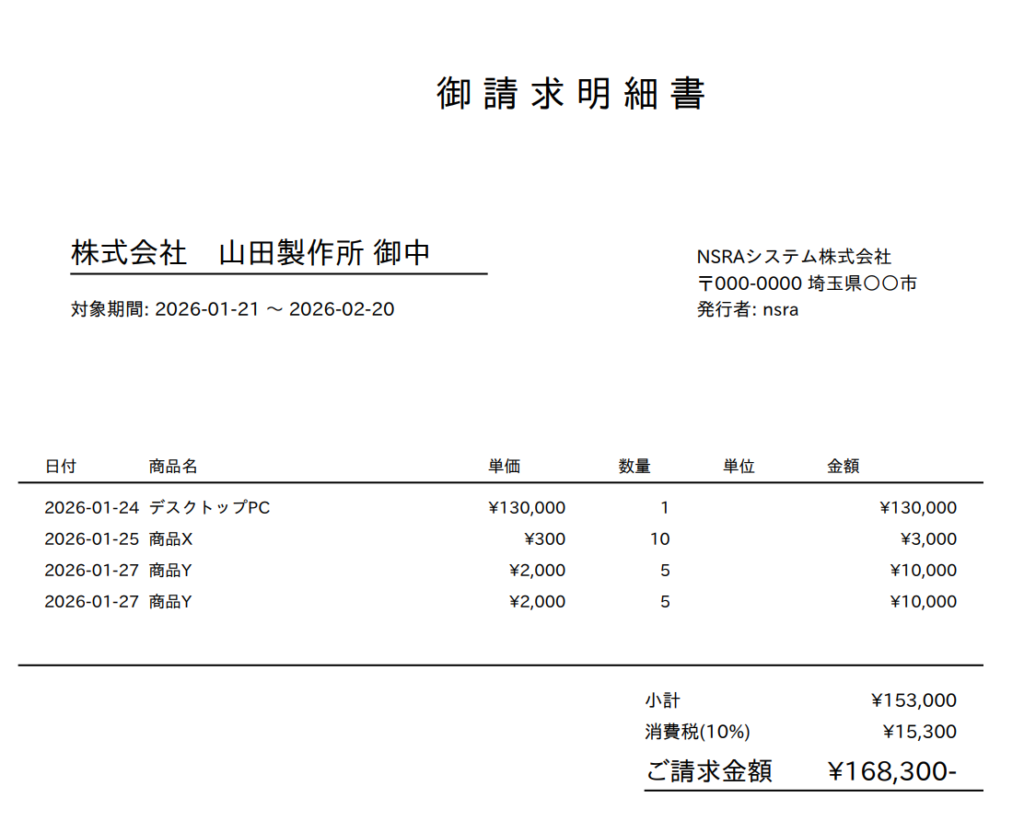
これだけで、その月に発生した売上をすべて自動で合算し、消費税計算を行った上で、PDFの請求書が生成されます。
「えーと、あの日の売上と、この日の売上を足して……」と電卓を叩く必要はもうありません。


事務作業を「記憶」から「記録」へ

「誰にいくら請求して、誰からいくら入金されたか」。
これを頭の中だけで把握しようとすると、いつか必ずミスが起きます。
システムに記録さえしておけば、検索も、入金確認も、請求書作成も、すべてが確実なものに変わります。

ぜひ、この安心感を nsra-keiri で体験してください。

【操作マニュアル】「売上登録」を3ステップで完了させる方法

「売上の管理」と聞くと、ノートに日付と金額を書き込んだり、Excelで合計範囲を選択したり……そんな面倒な作業をイメージしていませんか?

nsra-keiri の売上登録は、わずか3ステップで完了します。
電卓を叩く必要も、表計算ソフトの数式を直す必要もありません。
今回は、基本となる「売上の登録手順」を、実際の画面と共に解説します。

本記事の内容

  • ステップ1:売上管理画面を開く
  • ステップ2:商品を選んで数量を入れる(自動計算)
  • ステップ3:合計金額を確認して保存する

STEP 1 売上管理画面を開く

まず、ログイン後のトップページ(ダッシュボード)左側にあるメニューから、「売上管理」をクリックします。
(スマートフォンの場合は、左上の「三」メニューボタンを押すと出てきます)

売上の一覧画面が表示されたら、右上にある「新規登録」(または「売上登録」)ボタンを押してください。

STEP 2 商品を選んで数量を入れるだけ

登録画面には、入力行がずらりと並んでいます。
「追加」ボタンなどをいちいち押す必要はありません。以下の流れでサクサク入力できます。

  1. 日付を選ぶ: 今日以外の日付も登録できます。
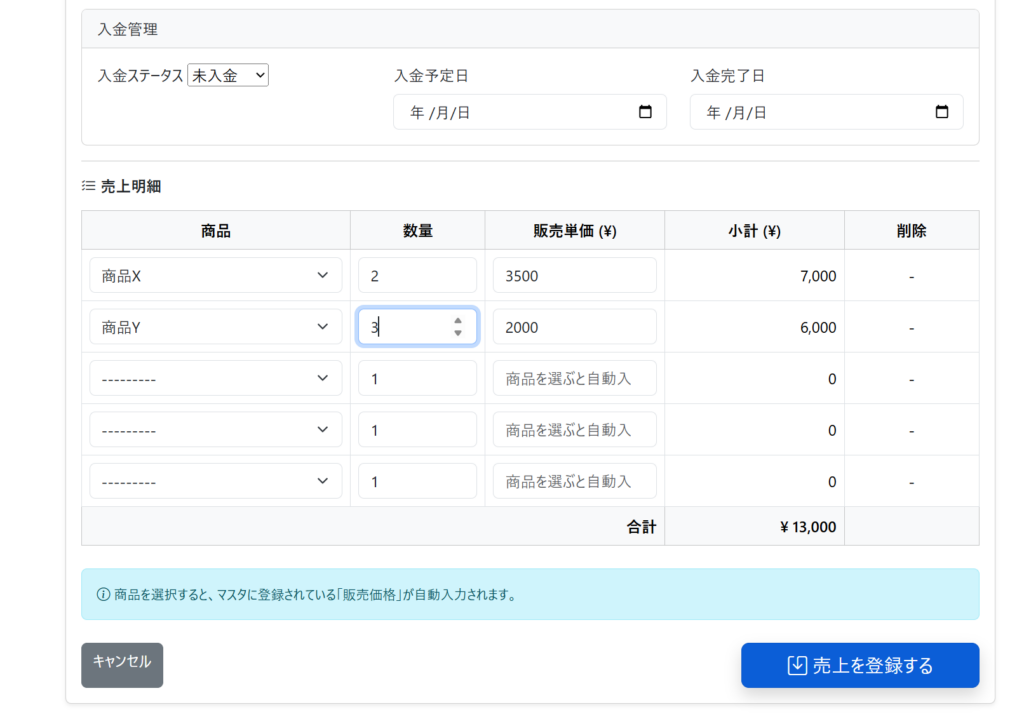
  2. 商品を選ぶ: プルダウンから登録済みの商品を選択します。単価が自動でセットされます。
  3. 数量を入力する: 個数を入れた瞬間、「小計」が自動計算されて右側に表示されます。

2つ以上の商品を売り上げた場合は、そのまま下の行(2行目、3行目…)に続けて入力していってください。

💡 ポイント
数量を入れるたびに金額がリアルタイムで変わるため、入力ミス(桁間違いなど)にその場ですぐに気づくことができます。

STEP 3 合計金額を確認して保存する

すべての商品を入力し終えたら、表の一番下を見てください。
すべての小計を足した「総合計」が表示されています。

伝票の合計金額と合っているかを確認し、最後に「売上を登録する」ボタンを押してください。

これで登録は完了です!
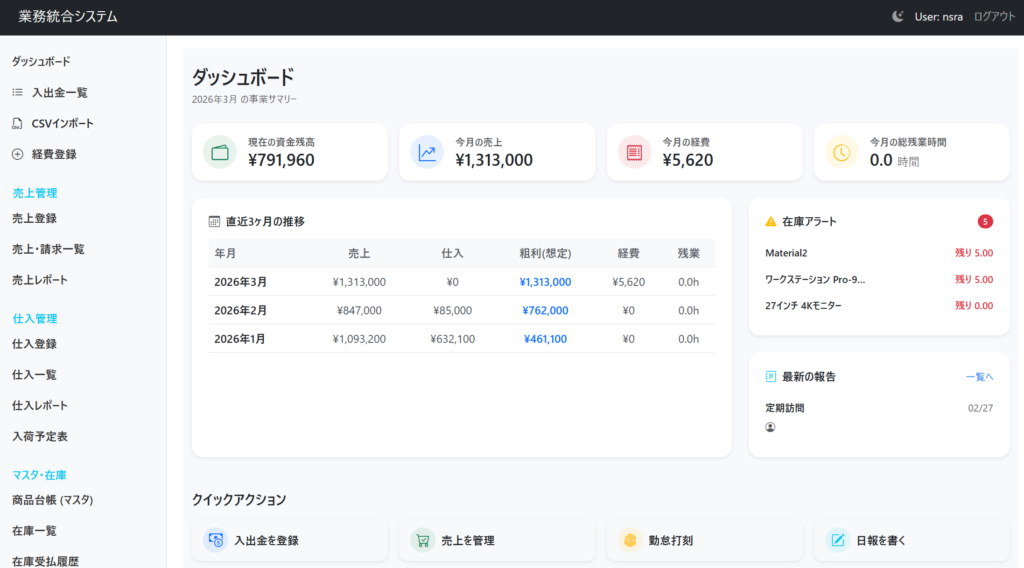
トップページのダッシュボードに戻ると、今登録した金額がすぐにグラフや売上合計に反映されているはずです。


フリープランをご利用の方へ

フリープラン(無料)では、この売上登録操作を毎月10回までお試しいただけます。
「月末にまとめて入力」するのではなく、「毎日、売上があったその時に入力」する習慣をつけると、月末の事務作業が驚くほど楽になります。
まずは無料で、この「自動計算される便利さ」を体験してみてください。